Обработка фотографий в Adobe Photoshop CS4-CS5 и ACR (raw конвертер фотошопа)
Снимаю я в формате RAW. Он представляет собой "сырой файл" без внутрикамерной обработки, и имеет много преимуществ перед Jpeg, главными из которых являются возможность при обработке выбрать вручную цветовой баланс, подкорректировать экспозицию, подтянуть тени, цвета, тона и другие важные параметры с малейшими потерями качества.
Я стараюсь время, потраченное на обработку фотографий свести к минимуму. Как правило, среднее время на обработку 1 фотографии составляет 5-20 секунд. Иногда обрабатываю пакетно, а иногда вожусь с фотографией 5 минут (это редко) =).
Все фотографии в формате raw я обрабатываю в стандартном модуле Adobe Photoshop CS4(CS5) - Adobe Camera RAW. Начиная с CS4 версии фотошопа в ACR есть режим работы со слоями.
Как правило, я открываю сразу все файлы raw, устанавляваю параметры для каждого либо применяю сохраненные ранее пресеты ACR, и затем запускаю на сохранение в Jpeg.
Но пример обработки я покажу на одном файле.
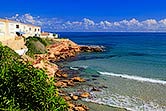
Пейзажи я стараюсь снимать с поляризационным фильтром
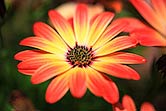
Еще пример фото
1. Открываем файл в Adobe Camera RAW.
2. Регулируем наиболее важные параметры любой фотографии на первой вкладке двигаю ползунки. В первую очередь это:
- экспозиция;
- заполнение светом;
- точку черного;
- яркость;
- контрастность (при заполнении светом она уменьшается);
- и, конечно же, баланс белого.
Все эти параметры я настраиваю на вкус, и они конечно, для каждой фотографии разные, иногда двигаю ползунки далеко, иногда не трогаю.
3. "Поляризационный фильтр"! Переходим на вкладку HSL/градации серого
вкладка Светимость - выбираем синий и двигаем в левую сторону.
4. Теперь нам надо увеличить динамический диапазон фотографии, т.е. попросту увеличить яркость земли, и, если требуется притемнить небо. Это можно сделать 2-мя способами:
4а. Этот шаг можно выполнить как в Adobe Camera RAW так и в самом Adobe Photoshop (смотрим пункт 4б).
В ACR выбираем корректирующая кисть (К) и проводим по нижней части изображения - воде и земле, до горизонта. В этом выделенном слое увеличиваем экспозицию, яркость и контрастность.
После этого сохраняем файл в jpeg.
4б. Предыдущий шаг можно сделать в самом фотошопе. После 3 пункта сохраняем изображение в формате jpeg и открываем его в Adobe Photoshop.
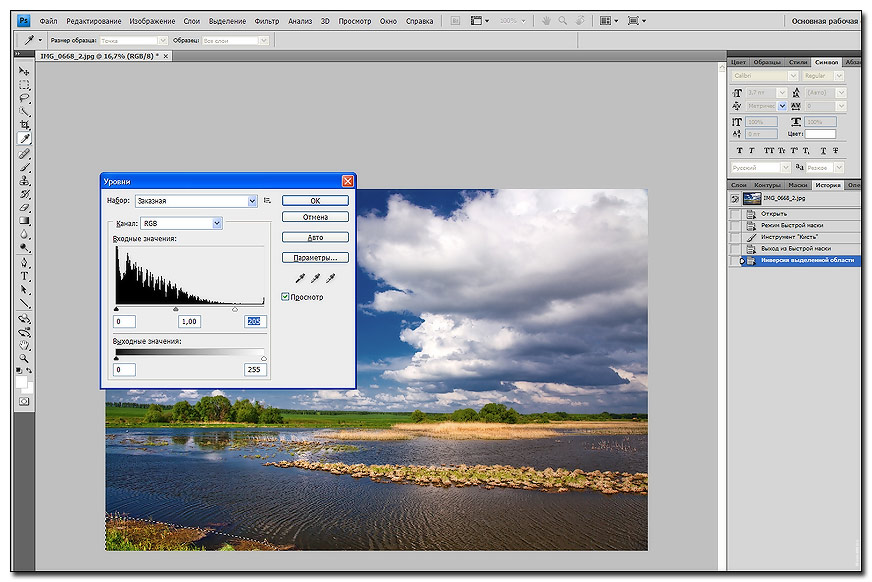
Выбираем быструю маску и кисть, устанавливаем размер кисти 1200 для фотографии порядка 10-15 Мп. Закрашиваем нижнюю часть фото, как и в пункте 4а.
Опять жмем на кнопку быстрой маски, жмем Ctrl+Shift+i (инвертирование выделенной области), затем Ctrl+L (уровни) и двигаем крайний правый ползунок в левую сторону.
5. Иногда на нижней части изображения яркость отдельных участков сильно отличается, как например на этой - сухой камыш в воде, поэтому можно пункт 4 проделать несколько раз, но выделяя отдельные темные участки на нижней части.
Например, траву и сухой камыш в левом нижнем углу, выделяем его быстрой маской, кистью, инвертируем выделение и редактируем уровни этого участка, увеличивая яркость.
Все! После этого сохраняем файл в формате jpeg с максимальным качеством.
Этот самый длинный путь обработки, иногда изображение сразу красивое после нажатия в ACR на кнопку авто =).
Настройки в пунктах 1-3 в ACR не забудьте сохранить как пресет. У меня их сохраненных порядка 20, для каждой новой серии фотографий для первой фото я применяю каждый пресет по очереди и
выбираю наиболее подходящий. Если нет - создаю новый.
Мой пресет показанный для этого файла можно скачать тут. Но повторюсь, это лишь настройки применимые для определенного типа изображений схожего по свету с показанным в примере.
Чтобы его применить, вам его надо скопировать в папку C:\Documents and Settings\имя пользователя\Application Data\Adobe\CameraRaw\Settings и выбрать загрузить настройки в ACR на вкладке Наборы (слева от этого слова значок списка)
Потом в Adobe Photoshop CS, если на небе есть шумы, можно применить плагин Imagenomic Noiseware Professional Plug-in выбрав настройку Landscape (для пейзажа) - это один из лучших шумодавов.
Огромное спасибо за доставленное удовольствие! Еще большая благодарность за ваши советы, уроки, за то, что вы желаете и умеете делиться своими знаниями! Поверьте, такое не каждому дано. Удачи!Удачи!Удачи
Эмиль
Фотоаппарат: д-80
Город: Хайфа
23:54 3.06.10
Спасибо огромное! Вы - учитель!
Денис
Фотоаппарат: а550
Город: Петрозаводск
17:05 6.06.10
Спасибо за краткий экскурс!!! Все сжато и понятно. А то в море профессиональных советов, можно просто утонуть и потерять нить рассуждений!!!
игорь
Фотоаппарат: 550D
10:22 9.06.10
большое спасибо за инструкции в ф.шопе для новичков, отличные фото!
Екатерина
Фотоаппарат: canon 450d
14:17 15.06.10
Огромное спасибо! Советы, уроки не только заинтересовали, но и порадовала кратость!
Сергей
Фотоаппарат: Canon EOS 5D
Город: Кронштадт
18:03 16.06.10
Спасибо за всё! И за прекрасные фотографии, и за краткий курс обучения! Я сам родился и вырос в Крыму, поэтому Ваши фотографии как "бальзам на душу"!!!
Успехов и творческих удач!!! С уважением....
ирина
Фотоаппарат: нет
Город: санкт-петербург
21:35 1.07.10
Уважаемый фотограф, снимки,конечно,очень красивые, завораживающие, но была крайне удивлена, увидев вашу собственную фотографию в черной рамке! Подберите пожалуйста рамочку другог цвета, и дай бог вам долгих продуктивных лет жизни. И.
Мария
Фотоаппарат: 400D
Город: Волгоград
22:15 13.08.10
Спасибо огромное! Мне всегда было интересно, как это сделать!
Скажите пожалуйста, а где программу эту можно скачать?
Алексей
Фотоаппарат: 30D
Город: Spb
04:27 31.08.10
Спасибо большое!
Надежда
Фотоаппарат: Кенон Д60
Город: Москва
11:12 13.09.10
Алексей у Вас очень красивые фото и полезный сайт! Большое спасибо за уроки,ссылки, постараюсь разобраться и начать обрабатывать фото.
Александр
Фотоаппарат: пока Canon PowerShot A630
Город: Санкт-Петербург
20:46 15.09.10
Здравствуйте, Алексей! Спасибо за полезные советы. Скажите пожалуйста, используете ли Вы в обработке фотографий цветовое пространство Lab?
Алексей Строганов
Фотоаппарат: Canon EOS 5D Mark II
Город: с. Замартынье
10:43 16.09.10
нет, не использую. Мне хватает sRGB
Владимир
Фотоаппарат: Canon EOS 50D
Город: Владивосток
12:14 19.09.10
Здравствуйте Алексей. Спасибо за урок, есть ли возможность подсказать по съёмке в помещении в критических условиях, когда при иссо 500 уже шумы лезут
Владимир
Фотоаппарат: Canon EOS 50D
Город: Владивосток
13:03 19.09.10
Для чего нужна такая настройка как приоритет светов?
Андрей
Фотоаппарат: Canon EOS 1000D
Город: СПб
17:47 28.09.10
Большое спасибо за урок! Маленький вопрос от начинающего: как можно несколько раз применить быструю маску? Выполнил корректировку по п.4 определенного участка, хочу отметить следующий участок, но при повторном нажатии Быстрой маски, закрашивается оставшаяся часть экрана. Поясните пожалуйста.
Андрей
Фотоаппарат: Canon EOS 1000D
Город: СПб
17:50 28.09.10
Разобрался. Еще раз спасибо!
Мария
23:34 6.12.10
Большое спасибо за урок. А возможно такие насыщенные фото распечатать? Их цвета выходят за пределы цветового охвата и RGB, и CMYK.
фотограф Алексей Строганов
Фотоаппарат: Canon EOS 5D Mark II
Город: Россия
09:57 7.12.10
Мария, ответ на первый вопрос возможно, и печатаю. на второй - вы как определил что выходят? Я считаю что ничего не выходит и не может выходить -))
александр
Фотоаппарат: кэнонн 550д
Город: севастополь
22:06 3.03.11
спасибо за урок приезжайте в Севастополь
yulia
Город: san miguel de salinas
20:40 9.03.11
ochen interesno!!!
Евген
Фотоаппарат: Nikon D7000
Город: Москва
01:06 10.06.11
Безупречно! Огромное спасибо за статью ! Я новичок - и благодаря вашей статье , есть что показать близким даже. :)




Еще большая благодарность за ваши советы, уроки, за то, что вы желаете и умеете делиться своими знаниями!
Поверьте, такое не каждому дано.
Удачи!Удачи!Удачи